
【ローコード開発ツール】Wagby EE 使ってみた! - 第9回 選択肢モデルを作成する
前回まではタブ表示やウィザードの設定方法について紹介しました
今回は、入力の手間を減らしてスムーズに登録できる、選択肢形式の設定方法について記載していきます
選択肢モデル
入力候補が固定されている項目を、選択式で入力できるようにする設定を選択肢モデルといいます
都道府県や血液型など、選択肢が限定的な場合に便利な機能です
今回は、「支払方法」を選択肢モデルとして作成する方法を記載します
設定方法
売上モデルで「支払方法」の項目を選択式で入力できるように設定をします
始めに、モデル一覧画面からテンプレートを新規作成していきます
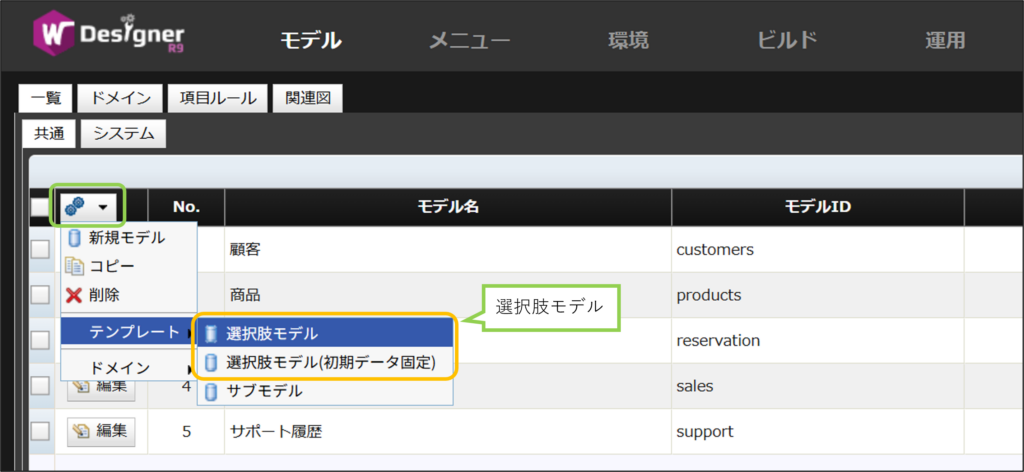
歯車マーク>テンプレートを選択し、「選択肢モデル」を選択します
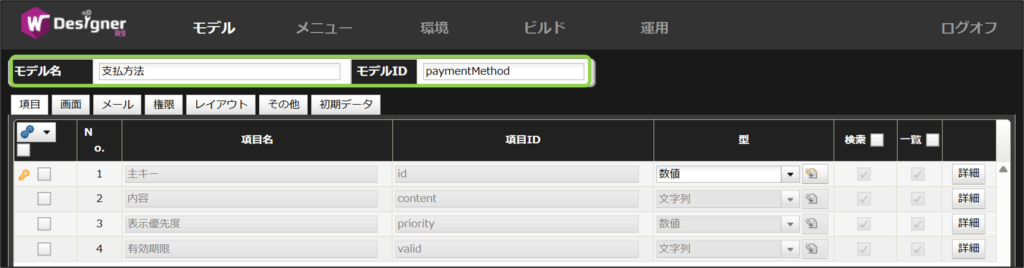
選択肢モデルを作成したら、モデル名とモデルIDを設定します。今回はモデル名を「支払方法」とします
なお、項目は自動で設定されているため定義不要です
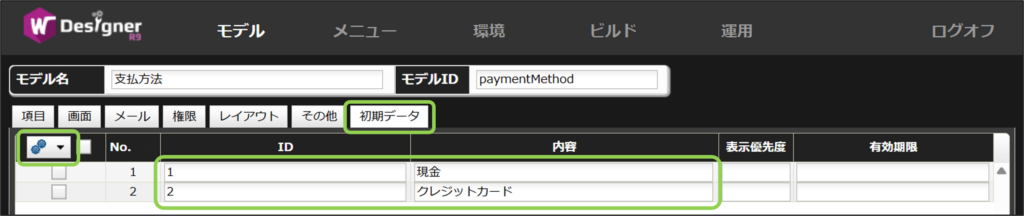
「初期データ」タブを押下し、選択肢を設定していきます
内容欄に「現金」「クレジットカード」を追加します。歯車マーク>新規を押下すると、項目を増やすことができます
選択肢モデルの作成ができたら、売上モデルで参照するように設定をします
モデル一覧画面に戻り、売上モデルに「支払方法」の項目を新規作成します
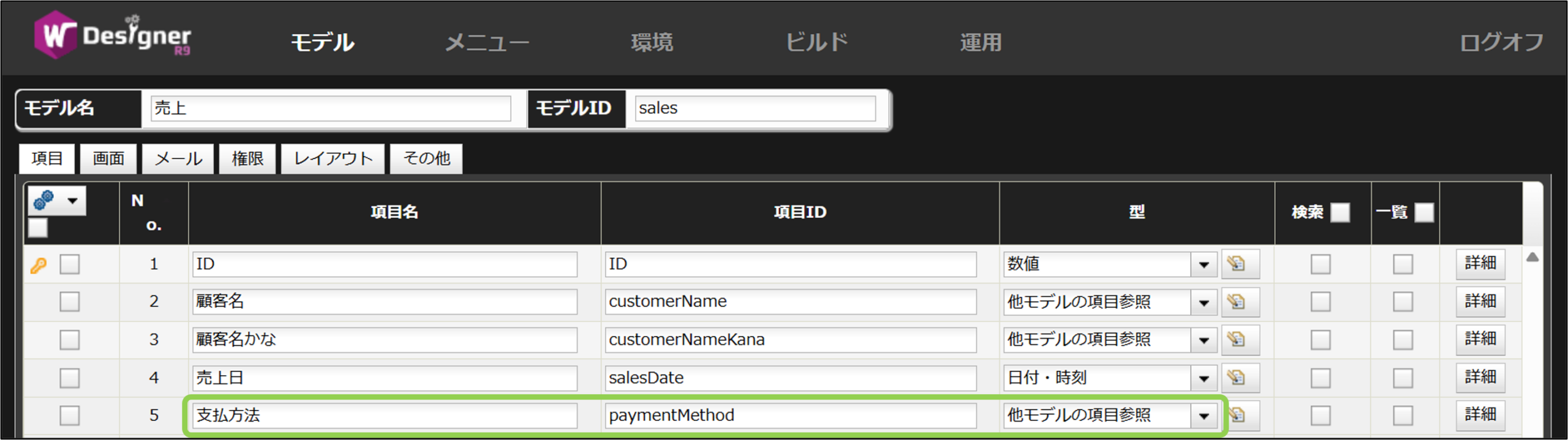
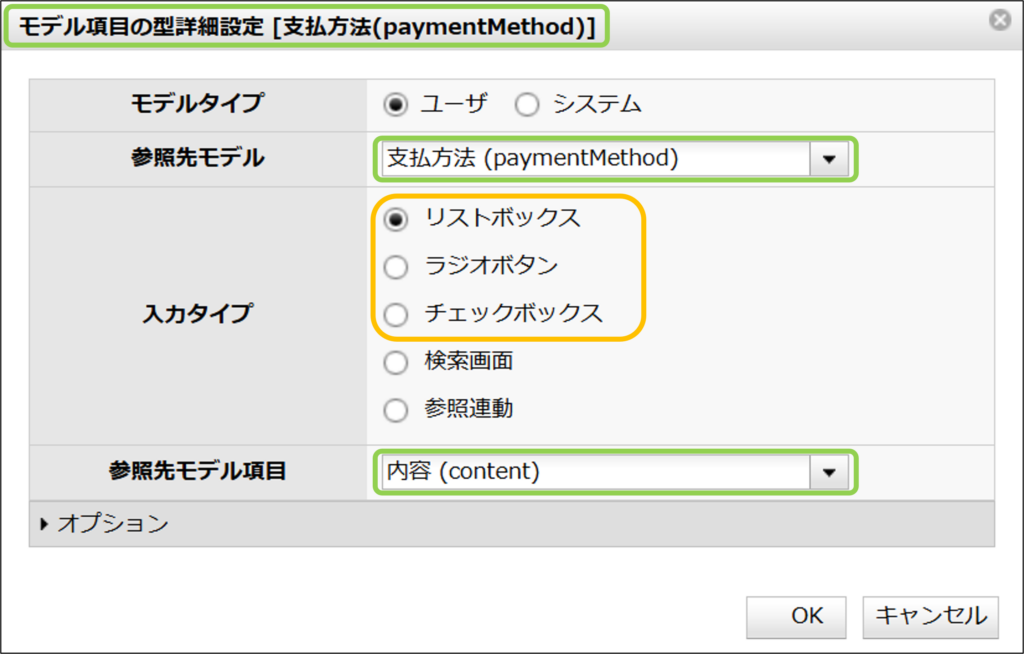
項目の型で「他モデルの項目参照」を選択すると、「モデル項目の型詳細設定」が開くので以下の設定をします
参照先モデルに、先ほど選択肢モデルとして作成した「支払方法」を指定します
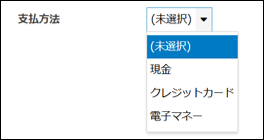
入力タイプを選択し、参照先モデル項目は「内容(content)」を選択します
リストボタン
ラジオボタン

チェックボックス

ここまで設定できたら、差分ビルドを行ってアプリ画面を見てみましょう
アプリで確認
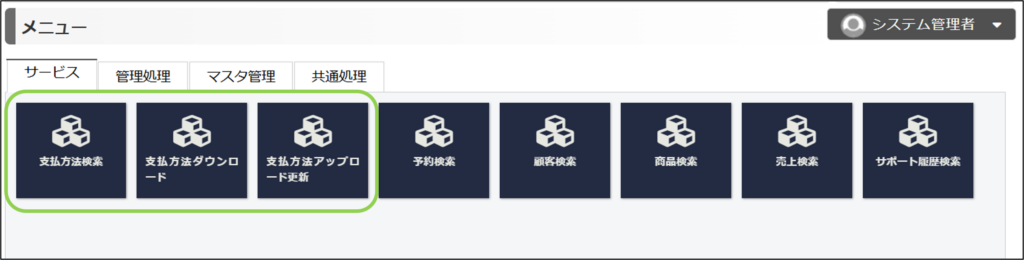
メニューに支払方法の検索ボタン、ダウンロードボタン、アップロード更新ボタンが追加されています
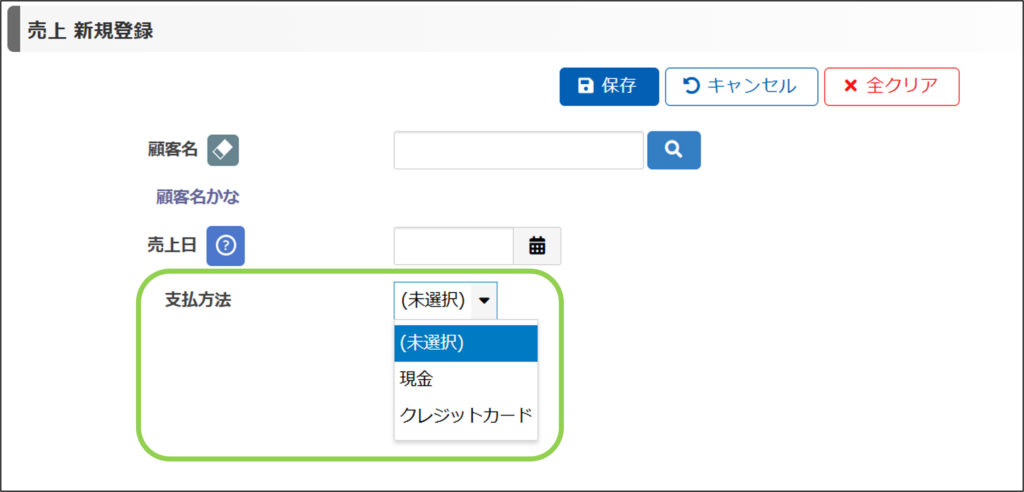
売上の新規登録画面も見てみましょう
支払方法が追加され、選択式で入力できるようになりました
アプリで選択肢を変更する
アプリ上で選択肢を追加・削除してみましょう
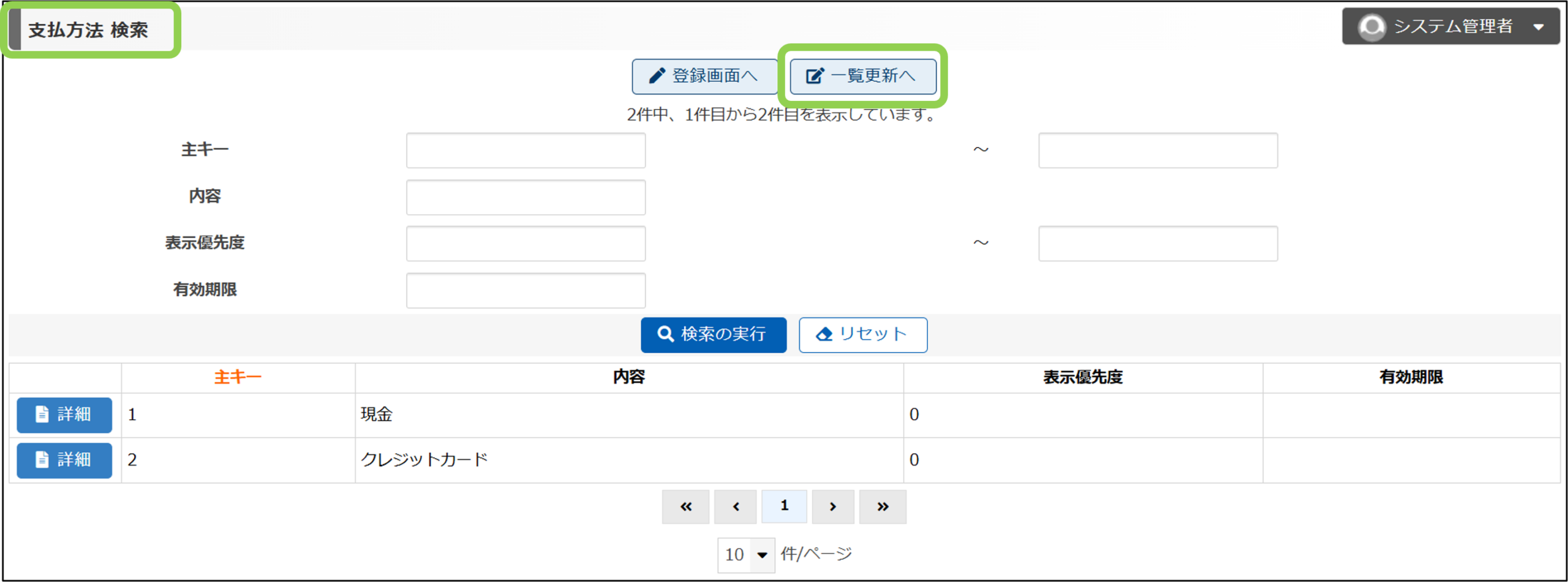
メニューに戻り、支払方法検索>「一覧更新へ」を押下します
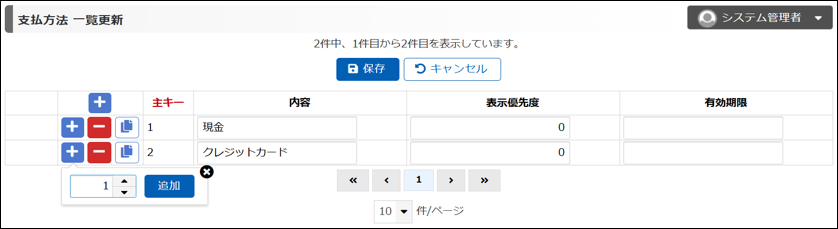
「+」で追加、「-」で削除、コピーマークでコピーができます
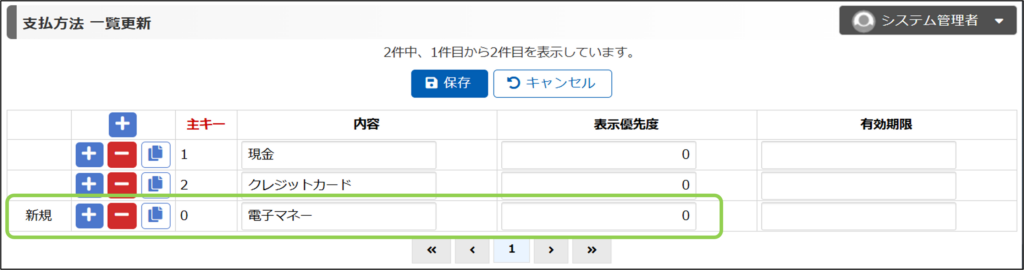
「+」ボタンで行を追加し、「電子マネー」を追加してみましょう。追加ができたら、保存ボタンを押下します
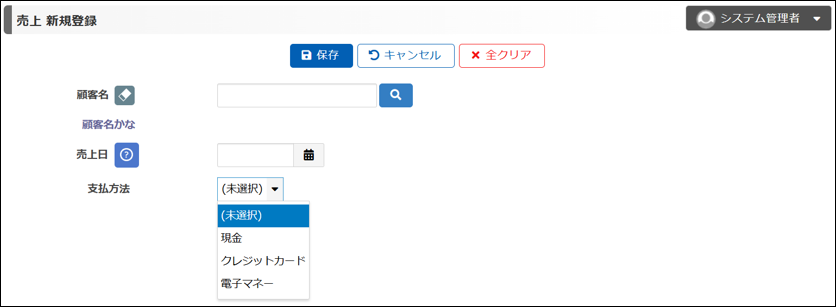
売上の新規登録画面で、支払方法に電子マネーが追加されました
終わりに
このページの内容が気になったらお気軽にお問い合わせください
また、さらに詳細なWagby EEの操作を見てみたい場合は紹介セミナーを開催しているのでこちらもお問い合わせください